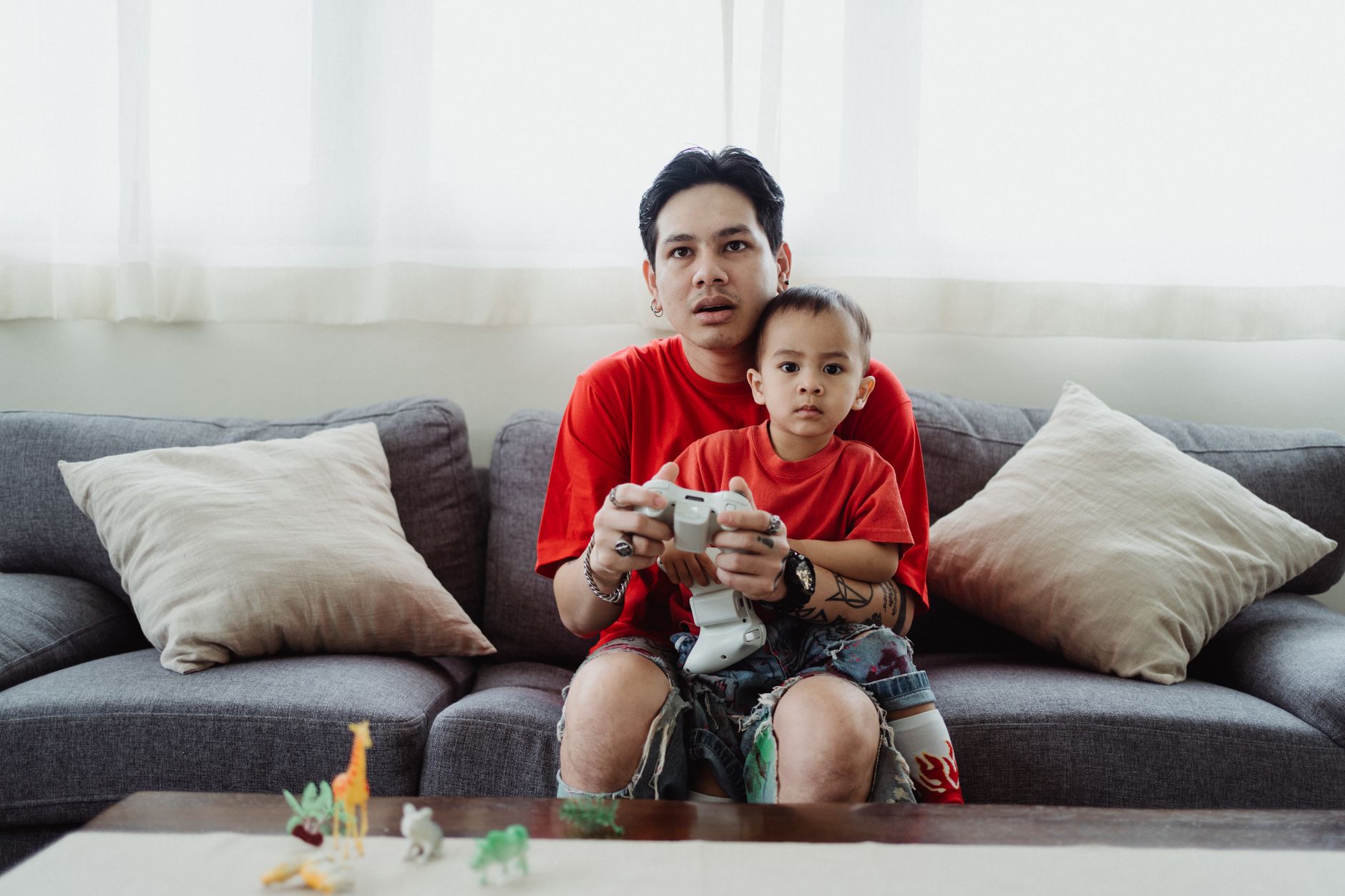

Kontrola rodzicielska na Xbox 360 pozwala ograniczyć dostęp do gier, filmów, funkcji online i ustawień konsoli bez odbierania dziecku całej swobody korzystania ze sprzętu. Najlepszy efekt daje połączenie kilku mechanizmów: kodu dostępu do ustawień, filtra wieku według klasyfikacji PEGI, limitów czasu oraz zabezpieczenia konta Microsoft używanego do usług Xbox. Każdy z tych elementów chroni przed innym problemem, dlatego samo ustawienie jednego hasła zwykle nie wystarcza. [3]
Przy konfiguracji trzeba też rozdzielić dwie kwestie. Ustawienia rodziny Xbox 360 dotyczą samej konsoli i tego, co można zrobić bezpośrednio na niej. Z kolei bezpieczeństwo zakupów, danych płatniczych i profilu Xbox Live zależy przede wszystkim od ustawień konta Microsoft. W praktyce oba poziomy powinny być skonfigurowane równolegle.
Architektura bezpieczeństwa rodzinnego w systemie Xbox 360
Co chronią ustawienia rodziny Xbox 360
Wbudowana kontrola rodzicielska Xbox 360 została zaprojektowana jako zestaw niezależnych blokad. Rodzic może ograniczyć uruchamianie materiałów przeznaczonych dla starszych odbiorców, ustalić godziny korzystania z konsoli, zablokować tworzenie nowych kont Xbox Live oraz zabezpieczyć zmianę najważniejszych ustawień kodem dostępu. [4]
To istotne rozróżnienie, ponieważ blokada treści nie jest blokadą zakupów, a limit czasu gry nie zabezpiecza konta przed użyciem zapisanej metody płatności. Jeśli dziecko zna hasło do konta Microsoft albo korzysta z profilu osoby dorosłej, same ustawienia konsoli mogą nie zapewnić pełnej ochrony.
Najczęściej spotykany układ rodzinny obejmuje jeden profil rodzica i osobny profil dziecka. Profil osoby dorosłej służy do zarządzania ustawieniami, pobierania treści i ewentualnych zakupów. Konto dziecka powinno mieć ograniczony dostęp do komunikacji, treści przeznaczonych dla dorosłych oraz funkcji, których rodzic nie chce udostępniać bez nadzoru.
Kontrola lokalna a konto Xbox Live
Xbox 360 może działać bez aktywnego połączenia z internetem, dlatego część ograniczeń ma charakter lokalny. Dotyczy to przede wszystkim uruchamiania płyt, filmów, aplikacji oraz czasu korzystania z konsoli. Są to mechanizmy przydatne również wtedy, gdy konsola jest używana głównie offline.
Inaczej wygląda kwestia funkcji internetowych. Rozgrywka sieciowa, komunikacja głosowa, lista znajomych, udostępnianie treści czy zakupy są związane z konkretnym profilem Xbox Live i kontem Microsoft. Uprawnienia konta mogą wpływać na to, z kim dziecko może się kontaktować oraz jakie funkcje społecznościowe pozostają aktywne.
W praktyce bywa różnie, ponieważ Xbox 360 jest urządzeniem starszej generacji, a część usług cyfrowych Microsoft zmieniała się na przestrzeni lat. Układ menu może zależeć od wersji systemu, regionu oraz statusu konta. Logika zabezpieczeń pozostaje jednak podobna: ustawienia konsoli chroni kod rodzicielski, natomiast konto online zabezpiecza hasło do konta Microsoft.
Dlaczego potrzebne są dwa różne kody
Kod dostępu do ustawień rodzinnych Xbox 360 i hasło do konta Microsoft pełnią odmienne funkcje. Kod rodzicielski blokuje zmianę zasad na konkretnej konsoli. Hasło do konta Microsoft pozwala zarządzać profilem, logowaniem, zakupami i innymi usługami powiązanymi z tym kontem.
Nie należy ustawiać identycznego kodu rodzicielskiego oraz hasła do konta. Jeśli dziecko odgadnie lub pozna jeden sekret, nie powinno automatycznie uzyskać dostępu do drugiego poziomu zabezpieczeń. Dobrym rozwiązaniem jest kod trudny do odtworzenia z dat urodzenia, numeru domu, pseudonimu w grze czy prostego układu przycisków.
Na Xbox 360 kod dostępu zwykle opiera się na sekwencji przycisków kontrolera, a nie na klasycznym czterocyfrowym PIN-ie. Taka forma może być wygodna, ale ma też słabszą stronę: dziecko może podejrzeć kombinację podczas jej wpisywania. Kod należy wprowadzać dyskretnie, a po zmianie zasad sprawdzić, czy konsola rzeczywiście żąda go przy próbie wejścia do chronionego menu.
Przygotowanie konsoli przed włączeniem ograniczeń
Sprawdzenie profili zapisanych na urządzeniu
Przed konfiguracją ustawień rodziny dobrze jest przejrzeć wszystkie profile zapisane na konsoli. Problemem bywa nie tylko konto dziecka, lecz także dawny profil dorosłego, konto gościa albo profil należący wcześniej do innego domownika. Każdy z nich może dawać dostęp do innych zapisów, treści pobranych z sieci lub ustawień online.
Jeżeli na Xbox 360 znajdują się konta, z których nikt już nie korzysta, rozsądnie jest je usunąć z pamięci konsoli. Usunięcie profilu z urządzenia nie musi oznaczać usunięcia samego konta Microsoft. Co do zasady chodzi o usunięcie lokalnego dostępu, aby osoba korzystająca z konsoli nie mogła przełączyć się na profil z szerszymi uprawnieniami.
Nie należy pozostawiać automatycznego logowania do profilu dorosłego, zwłaszcza jeśli konto ma zapisane dane płatnicze lub szerokie ustawienia prywatności. Automatyczne logowanie jest wygodne, ale w rodzinnej konsoli często osłabia całą konstrukcję kontroli rodzicielskiej.
Aktualizacja systemu i połączenie z właściwą siecią
Jeżeli Xbox 360 jest podłączony do internetu, warto upewnić się, że system konsoli działa w dostępnej dla urządzenia wersji. Nie chodzi wyłącznie o nowe funkcje. Aktualizacje mogły zmieniać sposób działania usług online, logowania czy wyświetlania treści cyfrowych.
Bezpieczne korzystanie z funkcji online wymaga również ochrony domowej sieci Wi-Fi. Hasło do routera nie powinno być takie samo jak hasło do konta Microsoft, a panel administracyjny routera powinien być zabezpieczony osobnymi danymi dostępowymi. W przeciwnym razie dziecko może próbować omijać limity poprzez zmianę połączenia lub korzystanie z innych urządzeń.
Jeżeli domownicy używają hotspotu z telefonu, kontrola sieciowa routera nie zawsze zadziała. Z tego względu ograniczenia powinny być ustawione przede wszystkim na konsoli i koncie, a nie wyłącznie w sieci domowej.
Ustalenie zasad przed konfiguracją techniczną
Techniczne blokady działają najlepiej wtedy, gdy są zgodne z prostymi, zrozumiałymi zasadami domowymi. Dziecko powinno wiedzieć, dlaczego część gier jest niedostępna, dlaczego nie można samodzielnie kupować dodatków oraz co dzieje się po upływie limitu czasu. Jasna reguła jest zwykle skuteczniejsza niż przypadkowe włączanie kolejnych zakazów bez wyjaśnienia.
Przed wejściem do ustawień dobrze jest określić trzy rzeczy: jakie treści są dopuszczalne, w jakich godzinach można korzystać z konsoli oraz kto zatwierdza wydatki. Takie ustalenia ułatwiają dobór ograniczeń i ograniczają późniejsze spory o to, dlaczego dana gra, film lub funkcja została zablokowana.
- Treści: granica wieku zgodna z dojrzałością dziecka i klasyfikacją PEGI.
- Czas: dni oraz pory, w których konsola może być używana.
- Zakupy: zasada, że każdy wydatek wymaga zgody osoby dorosłej.
- Kontakt online: decyzja, czy dziecko może rozmawiać z nieznajomymi i przyjmować zaproszenia.
Ustawienie kodu dostępu i ochrona menu rodzicielskiego
Gdzie znaleźć ustawienia rodziny
W typowym interfejsie Xbox 360 ustawienia kontroli rodzicielskiej znajdują się w obszarze Ustawienia, a następnie w sekcji dotyczącej rodziny lub bezpieczeństwa rodzinnego. Nazewnictwo może być nieco inne zależnie od języka systemu, ale należy szukać pozycji takich jak Family Settings, Ustawienia rodziny, Kontrola zawartości albo Kontrola konsoli. [1]
Po wejściu do tej części menu konsola zwykle umożliwia ustawienie lub zmianę kodu dostępu. Warto zrobić to jako pierwszy krok. Dopiero po aktywacji kodu zmiana limitów treści, czasu i wybranych funkcji będzie wymagała potwierdzenia przez osobę uprawnioną.
Jeżeli konsola była wcześniej używana przez inną osobę, nie zakładaj, że nie ma na niej aktywnej blokady. Próba wejścia do ustawień może ujawnić konieczność podania istniejącego kodu. W takiej sytuacji nie należy wielokrotnie wpisywać przypadkowych kombinacji; lepiej skorzystać z procedury odzyskiwania przewidzianej przez Microsoft.
Jak wybrać kod, którego nie da się łatwo odgadnąć
Kod dostępu powinien być nieoczywisty i nie powinien wynikać z obserwowalnych nawyków. Zbyt prosty układ, na przykład kilka razy ten sam przycisk albo sekwencja odpowiadająca popularnej „komendzie” z gier, może zostać szybko odgadnięty.
Dobry kod nie musi być trudny dla rodzica do zapamiętania, ale powinien być trudny do odtworzenia dla osoby, która zna ulubioną grę, datę urodzenia czy nick właściciela konsoli. Najlepiej wybrać sekwencję niezwiązaną z konkretną grą i nie wpisywać jej przy dziecku.
Po ustawieniu kodu warto wykonać prosty test: wyjść z ustawień, wrócić do ekranu głównego, a następnie spróbować zmienić ograniczenie. Jeśli system nie prosi o kod albo pozwala łatwo wejść do chronionego menu z profilu dziecka, konfiguracja wymaga korekty.

Reset kodu zabezpieczającego Xbox 360
Zapomniany kod rodzicielski nie powinien być obchodzony przez przypadkowe próby. Xbox 360 przewiduje procedurę resetu opartą na danych właściciela i pytaniu zabezpieczającym ustawionym przy konfiguracji kontroli rodzicielskiej. W zależności od wersji oprogramowania konsola może wyświetlić instrukcję kontaktu z pomocą techniczną Microsoft lub poprosić o dane potrzebne do odzyskania dostępu.
Przygotuj informacje pozwalające wykazać uprawnienie do zarządzania konsolą i kontem. W praktyce mogą być potrzebne dane konta Microsoft, informacje dotyczące urządzenia albo odpowiedź na pytanie zabezpieczające. Nie należy podawać takich danych osobom trzecim oferującym „szybkie odblokowanie” w internecie.
Po zresetowaniu kodu ustaw nowy, niezależny od starego. Jeżeli kod został zapomniany dlatego, że był zapisany w łatwo dostępnym miejscu, lepszym rozwiązaniem będzie przechowywanie go w menedżerze haseł lub w prywatnej notatce niedostępnej dla dziecka.
Ograniczenia treści i właściwe użycie klasyfikacji PEGI
Jak działa filtr wieku na Xbox 360
Kontrola rodzicielska Xbox 360 pozwala ograniczać dostęp do treści na podstawie kategorii wiekowych. W Polsce i innych krajach europejskich głównym punktem odniesienia jest zazwyczaj system PEGI. Oznaczenia PEGI 3, PEGI 7, PEGI 12, PEGI 16 i PEGI 18 wskazują minimalny rekomendowany wiek odbiorcy, a nie stopień trudności gry.
Po ustawieniu maksymalnego poziomu treści konsola może blokować uruchamianie materiałów przekraczających wskazany próg. Dotyczy to w szczególności gier, filmów i części innych treści multimedialnych, o ile system jest w stanie rozpoznać ich kategorię. Przy bardzo starych wydaniach, treściach importowanych lub materiałach bez prawidłowego oznaczenia działanie filtra może być mniej przewidywalne.
Najrozsądniej traktować filtr wieku jako podstawową warstwę ochrony, a nie jako jedyne kryterium. Gra oznaczona jako dopuszczalna dla określonego wieku może nadal zawierać elementy, które konkretnej rodzinie nie odpowiadają, na przykład silną rywalizację sieciową, czat głosowy, zakupy dodatkowej zawartości albo kontakt z obcymi użytkownikami.
Znaczenie opisów PEGI przy wyborze gier
Oprócz liczby na pudełku lub stronie produktu PEGI stosuje oznaczenia opisowe. Mogą one informować między innymi o przemocy, wulgarnym języku, strachu, hazardzie, treściach seksualnych, narkotykach czy zakupach w grze. Same piktogramy nie zastępują rozmowy, ale pomagają zrozumieć, z czego wynika wyższa kategoria wiekowa.
Przykładowo gra sportowa może mieć niską kategorię wiekową, lecz jej tryb online może umożliwiać rozmowę z nieznajomymi. Z kolei produkcja fabularna może nie zawierać funkcji społecznościowych, ale mieć fabułę i sceny przeznaczone dla starszych graczy. Dlatego decyzja o dopuszczeniu gry powinna uwzględniać zarówno klasyfikację, jak i sposób korzystania z konkretnego tytułu.
Jeśli dziecko chce zagrać w pozycję przekraczającą ustawiony limit, lepszym rozwiązaniem niż stałe podniesienie progu bywa jednorazowa ocena gry przez rodzica. Trzeba jednak pamiętać, że Xbox 360 nie zawsze oferuje wygodny mechanizm czasowego wyjątku dla każdego rodzaju treści. Czasami konieczna będzie zmiana ustawienia, a następnie ponowne jego zaostrzenie.
Gry na płycie, pobrane dodatki i materiały wideo
Ograniczenia treści powinny obejmować nie tylko gry uruchamiane z płyt. Na konsoli mogą znajdować się wcześniej pobrane dodatki, wersje demonstracyjne, filmy, aplikacje oraz treści instalowane przez innych domowników. Dziecko może nie kupić nowej gry, ale nadal uzyskać dostęp do materiału pobranego wcześniej przez dorosłego profil.
Po ustawieniu filtra wieku dobrze jest sprawdzić bibliotekę gier i aplikacji. Jeśli w pamięci urządzenia znajdują się materiały nieprzeznaczone dla dziecka, sam filtr może nie zawsze rozwiązać problem w każdym scenariuszu. W razie wątpliwości najlepiej usunąć lokalną kopię treści albo przenieść ją na nośnik niedostępny dla dziecka.
To szczególnie istotne w domach, gdzie z jednej konsoli korzystają osoby w różnym wieku. Ustawienie zbyt wysokiego progu „dla wygody” prowadzi zwykle do sytuacji, w której kontrola rodzicielska istnieje tylko formalnie.
Limity czasu gry i harmonogram korzystania z konsoli
Ustawienie dziennego lub tygodniowego limitu
Xbox 360 umożliwia wprowadzenie ograniczeń czasu korzystania z konsoli w ustawieniach rodziny. W zależności od wersji systemu można określić limit obowiązujący każdego dnia albo ustawić inne zasady dla dni szkolnych i weekendów. Opcje te bywają dostępne w obszarze kontroli konsoli, obok ustawień dotyczących klasyfikacji treści. [2]
Warto zacząć od realnego limitu, który da się utrzymać. Zbyt restrykcyjna konfiguracja często prowadzi do ciągłych próśb o wyjątek, a zbyt wysoka nie zmienia codziennych nawyków. Dla części rodzin sensownym rozwiązaniem będzie krótszy czas od poniedziałku do czwartku i dłuższy limit w weekend, pod warunkiem że dziecko wykonało swoje obowiązki.
Przykładowy harmonogram może wyglądać następująco: w dni nauki konsola działa przez godzinę po odrobieniu lekcji, natomiast w sobotę i niedzielę dostępny jest dłuższy czas, rozłożony na kilka sesji. Nie trzeba jednak traktować limitu jako automatycznej kary. Powinien on odpowiadać ustalonym wcześniej zasadom dotyczącym snu, szkoły, aktywności poza ekranem i wspólnego czasu w domu.
Co dzieje się po wykorzystaniu czasu
Po osiągnięciu ustawionego limitu konsola może wyświetlić komunikat o końcu czasu gry i ograniczyć dalsze korzystanie. W praktyce dobrze jest uprzedzić dziecko, że limit obejmuje również czas potrzebny na zapisanie postępów lub zakończenie rozgrywki. W wielu grach nie da się bezpiecznie przerwać działania dokładnie w dowolnej sekundzie.

Najlepiej ustalić prostą zasadę: po pojawieniu się komunikatu dziecko kończy bieżący etap, zapisuje grę i wyłącza konsolę. Jeśli tytuł ma tryb sieciowy, warto brać pod uwagę długość pojedynczego meczu. Rozpoczynanie długiej rozgrywki kilka minut przed końcem limitu zwykle prowadzi do konfliktów albo porzucenia drużyny online.
Rodzic może czasowo zmienić limit po podaniu kodu dostępu, ale nie powinno to stać się codziennym sposobem obchodzenia harmonogramu. Lepiej od czasu do czasu sprawdzić, czy ustawione godziny nadal odpowiadają sytuacji domowej, niż regularnie wydłużać je pod presją chwili.
Ograniczenia techniczne, o których warto pamiętać
Limit czasu na starszej konsoli nie zawsze odpowiada pełnemu monitoringowi aktywności dziecka. Nie zastępuje rozmowy ani kontroli tego, co faktycznie dzieje się na ekranie. Może też nie rozwiązać problemu, gdy dziecko korzysta równolegle z innej konsoli, telefonu, tabletu albo konta znajomego.
Po konfiguracji warto wykonać krótki test w praktyce. Sprawdź, czy komunikat o limicie pojawia się zgodnie z oczekiwaniem oraz czy wejście do ustawień wymaga autoryzacji. Jeżeli konsola przez długi czas nie była używana, dobrze jest ponownie sprawdzić harmonogram po zmianie godziny letniej i zimowej lub po przywróceniu ustawień systemowych.
Blokada zakupów i ochrona przed nieautoryzowanymi wydatkami
Dlaczego sam limit treści nie chroni przed zakupami
Filtr wieku może ograniczać dostęp do części gier i materiałów, ale nie stanowi pełnej ochrony przed wydatkami cyfrowymi. Na Xbox 360 zakupy mogą dotyczyć między innymi pełnych wersji gier, dodatków DLC, elementów do gier, subskrypcji, filmów oraz innych materiałów oferowanych w usługach Microsoft.
Najbezpieczniejsza zasada jest prosta: dziecko nie powinno mieć możliwości samodzielnego potwierdzenia płatności. Dotyczy to także drobnych wydatków. Niewielka kwota za pojedynczy dodatek może wydawać się nieistotna, ale kilka takich transakcji w miesiącu potrafi utworzyć zauważalny koszt.
Wymaganie potwierdzenia przy zakupie
W ustawieniach związanych z kontem i zakupami należy włączyć wymaganie autoryzacji przed sfinalizowaniem transakcji, jeśli dana wersja usług nadal udostępnia taką opcję dla używanego profilu. Nazwa ustawienia może różnić się zależnie od języka interfejsu oraz rodzaju konta, dlatego warto szukać opcji odnoszących się do zabezpieczeń zakupów, hasła przy płatności albo potwierdzania transakcji.
Po aktywacji zabezpieczenia przeprowadź test bez finalizowania zakupu. Wejdź do strony produktu, przejdź do etapu, na którym system powinien poprosić o potwierdzenie, i upewnij się, że profil dziecka nie może samodzielnie zakończyć płatności. Taki test jest szczególnie ważny wtedy, gdy konsola była wcześniej skonfigurowana przez dorosłego użytkownika.
Jeśli do konta jest przypisana karta płatnicza, PayPal lub inna metoda płatności, rozważ jej usunięcie z profilu używanego na konsoli. W wielu rodzinach bezpieczniejszym rozwiązaniem jest kupowanie gier i dodatków wyłącznie przez rodzica, po wcześniejszym sprawdzeniu produktu i ceny.
Saldo, karty podarunkowe i wcześniej zapisane dane
Karta podarunkowa lub środki dodane do salda nie oznaczają automatycznie, że dziecko powinno otrzymać swobodę ich wydawania. Jeżeli środki są dostępne na koncie, nadal warto zachować wymóg konsultacji przed zakupem. Dziecko może wtedy wybrać interesujący je dodatek, ale ostateczna decyzja należy do dorosłego.
Dobrym nawykiem jest regularne sprawdzanie historii zamówień na koncie Microsoft. Pozwala to szybko zauważyć nieoczekiwaną transakcję, odnowienie usługi lub zakup wykonany przez pomyłkę. Warto również kontrolować, czy na konsoli nie zostały zapisane dane płatnicze należące do gości albo dawnych użytkowników urządzenia.
Jeżeli w domu korzysta się z kart podarunkowych, można ustalić jasną regułę: środki są przeznaczone na konkretną grę lub dodatek, a nie na przypadkowe zakupy podczas przeglądania sklepu. Dzięki temu karta nie staje się obejściem rodzinnych zasad dotyczących wydatków.
Kontrola kontaktów online i funkcji społecznościowych
Dopasowanie ustawień komunikacji do wieku dziecka
Gry online na Xbox 360 mogą oferować czat głosowy, wiadomości, zaproszenia do znajomych, rozgrywki wieloosobowe oraz treści tworzone przez użytkowników. Nawet gdy dana gra jest odpowiednia wiekowo, jej funkcje społecznościowe mogą wymagać osobnej decyzji rodzica.
W ustawieniach Xbox Live i prywatności warto sprawdzić, kto może kontaktować się z profilem dziecka, wysyłać zaproszenia oraz oglądać jego aktywność. Bezpieczniejszy wariant dla młodszego użytkownika to ograniczenie komunikacji do znajomych zaakceptowanych przez rodzinę albo całkowite wyłączenie kontaktu z obcymi osobami.
Nie należy zakładać, że nick, avatar lub nazwa gry gwarantują wiarygodność rozmówcy. Dziecko powinno wiedzieć, że nie udostępnia swojego nazwiska, adresu, szkoły, numeru telefonu, haseł ani zdjęć, a niepokojące wiadomości zgłasza dorosłemu zamiast odpowiadać na nie samodzielnie.
Praktyczny przegląd ustawień po konfiguracji
Po włączeniu ograniczeń dobrze jest uruchomić jedną z gier, z których dziecko korzysta najczęściej. Sprawdź, czy może wysłać zaproszenie, dołączyć do publicznej rozgrywki, użyć czatu głosowego albo otworzyć sklep z dodatkami. Dzięki temu łatwiej wychwycić funkcje, które nie są widoczne w głównym menu konsoli.
Warto też okresowo wracać do ustawień, zwłaszcza po instalacji nowej gry, podłączeniu konsoli do innej sieci lub zmianie sposobu korzystania z Xbox Live. Kontrola rodzicielska jest najskuteczniejsza wtedy, gdy odpowiada faktycznym zwyczajom dziecka, a nie tylko ustawieniom wprowadzonym kiedyś przy pierwszej konfiguracji.
Regularna kontrola ustawień i reagowanie na zmiany
Sprawdzanie konfiguracji po aktualizacjach i zmianie konta
Na starszych konsolach część opcji może wyglądać inaczej niż w aktualnych materiałach pomocy Microsoft albo być zależna od statusu usługi Xbox Live. Dlatego po aktualizacji systemu, ponownym pobraniu profilu lub zmianie ustawień konta warto ponownie sprawdzić najważniejsze zabezpieczenia.
Nie trzeba za każdym razem przechodzić przez całą konfigurację od początku. Wystarczy zweryfikować, czy dziecko nadal nie ma dostępu do nieodpowiednich treści, czy limit czasu działa zgodnie z planem, czy zakup wymaga zgody dorosłego oraz czy ustawienia prywatności nie zostały zmienione.
Szczególną uwagę należy zachować po dodaniu nowej gry, podłączeniu dysku zewnętrznego albo zalogowaniu dodatkowego użytkownika. Takie zmiany mogą wprowadzić do konsoli nowe materiały, zapisane dane lub funkcje sieciowe, których wcześniej nie było w codziennym użyciu.
Jak rozmawiać o wyjątkach od zasad
Każda rodzina może czasem dopuścić wyjątek: dłuższą sesję w weekend, wspólną grę z kuzynem albo zakup dodatku do tytułu, który dziecko dobrze zna. Warto jednak traktować wyjątek jako świadomą decyzję dorosłego, a nie jako stałe obchodzenie ustawień.
Jeżeli dziecko prosi o zmianę ograniczenia, dobrze jest ustalić, czego dokładnie dotyczy prośba. Inna sytuacja występuje wtedy, gdy chce dokończyć pojedynczy mecz, a inna wtedy, gdy oczekuje stałego dostępu do gry z czatem publicznym lub sklepu z płatnymi przedmiotami.
Pomaga prosta zasada: najpierw rodzic sprawdza grę, funkcję albo produkt, a dopiero później zmienia ustawienie. Dzięki temu dziecko wie, że ograniczenia nie są przypadkowe, lecz wynikają z konkretnych zasad dotyczących czasu, kontaktów i wydatków.
Co zrobić, gdy zabezpieczenie nie działa zgodnie z oczekiwaniem
Jeśli gra uruchamia się mimo ustawionego ograniczenia, w pierwszej kolejności sprawdź, z którego profilu została otwarta i czy materiał nie jest dostępny w innej formie, na przykład jako dodatek, aplikacja lub zapisany wcześniej plik. Następnie uruchom konsolę ponownie i sprawdź, czy ustawienie zostało zapisane.
Gdy problem dotyczy zakupów, nie należy ograniczać się do samego menu sklepu na konsoli. Warto przejrzeć historię zamówień, aktywne metody płatności oraz ewentualne subskrypcje powiązane z używanym kontem. W razie zauważenia nieautoryzowanej transakcji należy jak najszybciej zabezpieczyć konto i skorzystać z oficjalnej pomocy Microsoft.
Jeżeli dziecko otrzymuje niepokojące wiadomości lub zaproszenia, najlepiej zachować informacje potrzebne do zgłoszenia, zablokować użytkownika w dostępnych opcjach usługi i omówić sytuację spokojnie z dzieckiem. Najważniejsze jest, aby wiedziało ono, że zgłoszenie problemu nie oznacza automatycznej kary ani utraty dostępu do wszystkich gier.
Dobrze skonfigurowana kontrola rodzicielska na Xbox 360 nie musi utrudniać korzystania z konsoli. Jej zadaniem jest stworzenie przewidywalnych zasad: dziecko wie, w co może grać, kiedy może korzystać z urządzenia i kiedy powinno poprosić dorosłego o zgodę.
Najczęściej zadawane pytania (FAQ)
Czy kod rodzicielski Xbox 360 blokuje zakupy?
Nie. Kod rodzicielski chroni ustawienia konsoli, ale zakupy wymagają osobnego zabezpieczenia konta Microsoft oraz kontroli dostępu do profilu osoby dorosłej.
Czy kontrola rodzicielska działa bez internetu?
Tak. Część ograniczeń, między innymi dotyczących płyt, filmów i czasu korzystania z konsoli, ma charakter lokalny i może działać offline.
Czy można ustawić limit czasu korzystania z Xbox 360?
Tak. Ustawienia rodziny pozwalają określić dni oraz pory, w których konsola może być używana.
Czym różni się kod rodzicielski od hasła do konta Microsoft?
Kod rodzicielski chroni ustawienia konkretnej konsoli, a hasło do konta Microsoft zabezpiecza profil, logowanie, zakupy i usługi powiązane z kontem.
Co zrobić po zapomnieniu kodu rodzicielskiego?
Należy skorzystać z procedury resetu przewidzianej przez Microsoft. Konsola może wymagać danych właściciela, informacji o urządzeniu lub odpowiedzi na pytanie zabezpieczające.
Źródła
- [1] ESRB – Xbox 360® – Parental Controls ↑
- [2] Microsoft Knowledge Base (archiwum) – Xbox 360: How to configure the content settings on an Xbox 360 console (908212) ↑
- [3] Ofcom – Parental controls for games consoles ↑
- [4] Microsoft – Get Set: A Quick Guide to Using Xbox 360’s Family Settings for the Online World ↑